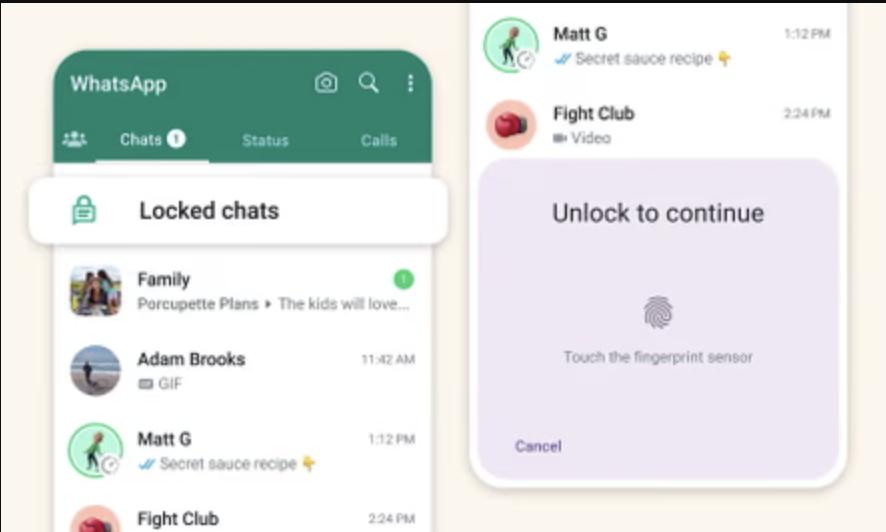
Wie man gesperrte Chats in WhatsApp versteckt?
Wie man gelöschte WhatsApp-Nachrichten liest: Vollständiger Leitfaden
Jemand hat eine Nachricht gelöscht, bevor du sie lesen konntest? Diese „Diese Nachricht wurde gelöscht“-Benachrichtigung kann frustrierend sein! Während WhatsApp offiziell nicht zulässt, dass du gelöschte Nachrichten siehst, gibt es mehrere legitime Methoden, um sie wiederherzustellen oder anzusehen. Dieser umfassende Leitfaden behandelt alle Möglichkeiten, gelöschte WhatsApp-Nachrichten zu sehen.
Gelöschte Nachrichten Verstehen
Wenn jemand eine Nachricht in WhatsApp löscht, verwendet er die Funktion „Für alle löschen“, die:
- Entfernt die Nachricht von sowohl dem Sender- als auch dem Empfängergerät
- Zeigt den Platzhalter „Diese Nachricht wurde gelöscht“
- Funktioniert nur innerhalb von 2 Tagen und 12 Stunden nach dem Senden
- Erfordert, dass beide Parteien online sind (eventuell)
Methode 1: Benachrichtigungshistorie überprüfen (Android)
Dies ist die einfachste und zuverlässigste Methode für Android-Nutzer.
Verwendung des integrierten Benachrichtigungsprotokolls:
- Lang drücken auf Ihrem Startbildschirm
- Tippen Sie aufWidgets
- FindenEinstellungenWidget
- ZieheBenachrichtigungsprotokollauf den Startbildschirm
- Tippen Sie auf das Widget, um alle Benachrichtigungen anzuzeigen
- Durchscrollen, um gelöschte WhatsApp-Nachrichten zu finden
Alternative Methode:
- Gehe zuEinstellungen>Apps & Benachrichtigungen
- Tippen Sie aufBenachrichtigungen
- Wählen SieBenachrichtigungsverlauf
- Aktivieren, falls noch nicht eingeschaltet
- Alle aktuellen Benachrichtigungen anzeigen, einschließlich gelöschter Nachrichten
Einschränkungen:
- Zeigt nur die Nachrichtenvorschau (erste Zeile)
- Medien Dateien nicht sichtbar
- Der Verlauf wird nach 24 Stunden auf einigen Geräten gelöscht
Methode 2: Verwenden Sie Benachrichtigungshistorie-Apps
Empfohlene Apps:
1. Benachrichtigungsverlauf
- Kostenlos und einfach
- Zeigt alle Benachrichtigungen
- Suchfunktion
- Exportoptionen
2. Nova Launcher (mit Benachrichtigungsverlauf-Widget)
- Beliebter Launcher-Ersatz
- Integriertes Benachrichtigungsprotokoll
- Viele Anpassungsoptionen
So verwenden Sie:
- App aus dem Play Store herunterladen
- Erteilen Sie die Berechtigung für Benachrichtigungen
- App öffnen, nachdem eine Nachricht gelöscht wurde
- Finden Sie die WhatsApp-Benachrichtigung
- Den Inhalt der gelöschten Nachricht lesen
Methoden 3: WhatsApp-Backup überprüfen
Wenn Nachrichten nach Ihrem letzten Backup gelöscht wurden, können Sie sie wiederherstellen.
Für Android (Google Drive):
- Überprüfen Sie, wann Ihr letztes Backup war:Einstellungen>Chats>Chat-Backup
- WhatsApp deinstallieren
- Neuinstallation aus dem Play Store
- Überprüfen Sie Ihre Nummer
- Tippen Sie aufWiederherstellen, wenn Sie dazu aufgefordert werden
- Gelöschte Nachrichten erscheinen wieder, wenn sie im Backup waren
Für iPhone (iCloud):
- Sichern überprüfen:Einstellungen>Chats>Chat-Backup
- WhatsApp löschen und neu installieren
- Einloggen und aus iCloud wiederherstellen
- Nachrichten aus dem Backup werden wiederhergestellt
Wichtige Hinweise:
- Sie verlieren Nachrichten, die nach dem Backup gesendet werden
- Funktioniert nur, wenn die Nachricht zum Zeitpunkt der Sicherung vorhanden war
- Kann nicht wiederhergestellt werden, wenn „Für alle löschen“ vor dem Backup erfolgt ist
Methoden 4: iPhone-Benachrichtigungszentrum
Für iPhone-Nutzer speichert das Benachrichtigungszentrum vorübergehend Nachrichtenvorschauen.
Schritte:
- Von oben auf dem Bildschirm nach unten wischen (oder bei älteren iPhones nach oben)
- Benachrichtigungszentrum anzeigen
- Nach WhatsApp-Benachrichtigungen suchen
- Nachrichtenvorschauen lesen, bevor sie gelöscht werden
Limitations:
- Funktioniert nur, wenn Sie die Benachrichtigungen nicht gelöscht haben
- Zeigt nur die Nachrichtenvorschau
- Keine Mediendateien
- Verschwindet, wenn Sie Benachrichtigungen löschen
Methode 5: Drittanbieter-Apps (Android)
⚠️ Mit Vorsicht verwenden – könnte gegen die WhatsApp-Nutzungsbedingungen verstoßen
Beliebte Optionen:
WhatsRemoved+
- Speichert gelöschte Nachrichten
- Speichert Mediendateien
- Arbeitet im Hintergrund
- Kostenlos mit Werbung
Benachrichtigungsverlauf
- Protokolliert alle Benachrichtigungen
- Einfaches Interface
- Speichert den Nachrichteninhalt
Wie sie funktionieren:
- App aus dem Play Store installieren
- Benachrichtigungszugriff gewähren
- App läuft im Hintergrund
- Erfasst Nachrichten vor der Löschung
- Gelöschte Nachrichten in der App anzeigen
Risiken & Einschränkungen:
- Kann gegen die WhatsApp-Nutzungsbedingungen verstoßen
- Benötigen ständigen Hintergrundzugriff
- Kann den Akku entleeren
- Datenschutzbedenken bei Drittzugriff
- Funktioniert möglicherweise nach WhatsApp-Updates nicht
Methode 6: Den Absender fragen
Manchmal ist die einfachste Lösung die beste!
Höfliche Möglichkeiten zu Fragen:
- „Hey, ich habe gesehen, dass du etwas gesendet, aber gelöscht hast. Ist alles in Ordnung?“
- „Ich habe deine Nachricht verpasst – kannst du sie erneut senden?“
- „Was hat deine gelöschte Nachricht gesagt?“
Warum das funktioniert:
- Direkt und ehrlich
- Respektiert ihre Privatsphäre
- Keine technischen Umgehungen erforderlich
- Vertrauen aufbauen
Was Sie SEHEN und NICHT SEHEN KÖNNEN
Was wiederhergestellt werden kann:
- ✓ Textnachrichtinhalt (über Benachrichtigungen)
- ✓ Nachrichtenvorschau (erste 100 Zeichen)
- ✓ Absendername
- ✓ Gesendete Zeit
- ✓ Nachrichten aus Backups
Was NICHT möglich ist:
- ✗ Bilder wurden gelöscht, bevor Sie sie angesehen haben
- ✗ Videos noch nicht heruntergeladen
- ✗ Sprachnachrichten werden nicht abgespielt
- ✗ Dokumente nicht geöffnet
- ✗ Vollständige Nachricht, falls die Vorschau abgeschnitten wurde
Warum können Sie gelöschte Nachrichten nicht sehen?
Die Funktion „Für alle löschen“ von WhatsApp ist darauf ausgelegt, die Privatsphäre zu schützen, indem sie:
- Nachrichten von Servern entfernen
- Löschen-Befehl an alle Geräte senden
- Nachrichteninformationen überschreiben
- Das Recht des Nutzers auf Löschung respektieren
Prävention: Verpassen Sie niemals Nachrichten
Verbessern Sie die Benachrichtigungen:
- Gehe zuWhatsApp Einstellungen>Benachrichtigungen
- Aktivieren SieBenachrichtigungen mit hoher Priorität
- Aktivieren SiePopup-Benachrichtigung
- Aktivieren SieNachrichtenvorschau
Schneller Prüfungsgewohnheit:
- Überprüfen Sie WhatsApp sofort, wenn Sie benachrichtigt werden
- Benachrichtigungen nicht löschen, bis sie gelesen wurden
- Halten Sie das Telefon während wichtiger Gespräche in der Nähe
Regelmäßige Sicherungen:
- Automatische tägliche Backups erstellen
- Videos in das Backup einfügen
- Stellen Sie ausreichenden Cloud-Speicher sicher
Rechtliche und ethische Überlegungen
Privatsphäre respektieren:
- Menschen löschen Nachrichten aus einem bestimmten Grund
- Überlegen Sie, warum sie es gelöscht haben
- Respektieren Sie ihre Entscheidung, Inhalte zu entfernen
- Verlorene Nachrichten nicht böswillig verwenden
Nutzungsbedingungen:
- Einige Wiederherstellungsmethoden können gegen die WhatsApp-Nutzungsbedingungen verstoßen
- Die Verwendung von Drittanbieter-Apps birgt das Risiko einer Kontosperrung
- Lesen Sie die App-Berechtigungen immer sorgfältig
- Seien Sie sich der Datenschutzimplikationen bewusst
Fehlerbehebung bei häufigen Problemen
Benachrichtigungsverlauf Leer
Lösungen:
- Aktivieren Sie die Benachrichtigungshistorie in den Einstellungen
- Überprüfen Sie, ob Benachrichtigungen für WhatsApp blockiert sind
- Starten Sie Ihr Gerät neu
- Cache leeren und erneut versuchen
Backup-Wiederherstellung Funktioniert Nicht
Solutions:
- Stellen Sie sicher, dass Sie dasselbe Google/iCloud-Konto verwenden
- Überprüfen Sie, ob das Backup tatsächlich existiert
- Überprüfen Sie den ausreichenden Speicherplatz
- Verwenden Sie dieselbe Telefonnummer
Drittanbieter-Apps Funktionieren Nicht
Solutions:
- Alle erforderlichen Berechtigungen gewähren
- Überprüfen Sie, ob die App aktualisiert ist
- Stellen Sie sicher, dass die Batterieoptimierung für die App deaktiviert ist
- Bei Bedarf neu installieren
Verwandte Anleitungen:Erfahren Sie, wie SieWhatsApp-Chatsaus Backups wiederherstellen oder entdecken Sie, wie Siesensible Gesprächezum besseren Datenschutz ausblenden können.
Beste Praktiken
Für den Datenschutz:
- Verwenden Sie nur offizielle Methoden
- Vermeiden Sie fragwürdige Drittanbieter-Apps
- Geben Sie wiederhergestellte Nachrichten nicht öffentlich weiter
- Respektiere die Privatsphäreentscheidungen anderer
Für Zuverlässigkeit:
- Automatische Backups aktivieren
- Benachrichtigungen nicht sofort löschen
- Halten Sie WhatsApp auf dem neuesten Stand
- Guten Speicherplatz erhalten
Häufig gestellte Fragen
Kann WhatsApp gelöschte Nachrichten für mich wiederherstellen?
Nein. WhatsApp kann und wird keine vom Absender gelöschten Nachrichten wiederherstellen. Die Funktion „Für alle löschen“ ist endgültig.
Wird der Absender wissen, dass ich seine gelöschte Nachricht gesehen habe?
Nicht, wenn Sie Benachrichtigungsmethoden verwendet haben. Aber wenn Sie den Inhalt erwähnen, werden sie wissen, dass Sie ihn irgendwie gesehen haben.
Wie lange habe ich Zeit, um eine gelöschte Nachricht zu sehen?
Benachrichtigungsansichten: Bis Sie sie löschen oder Ihr Telefon neu starten. Backups: Bis die Nachricht relativ zu Ihrem Backup-Zeitpunkt gelöscht wurde.
Kann ich gelöschte Bilder wiederherstellen?
Nur wenn sie vor der Löschung auf Ihr Gerät heruntergeladen wurden. Überprüfen Sie den Datei-Manager Ihres Telefons in den WhatsApp/Media-Ordnern.
Fazit
Während die Funktion „Für alle löschen“ von WhatsApp dazu gedacht ist, den Nutzern die Kontrolle über ihre Nachrichten zu geben, gibt es dennoch legitime Möglichkeiten, gelöschte Inhalte über Benachrichtigungshistorien und Backups einzusehen. Es ist jedoch wichtig, diese Methoden verantwortungsbewusst zu nutzen und die Privatsphäre anderer zu respektieren.
Der beste Ansatz ist:
- Aktivieren Sie die Benachrichtigungshistorie auf Ihrem Gerät
- Regelmäßige automatische Backups einrichten
- Nach Benachrichtigung Nachrichten umgehend überprüfen
- Respektiere die Privatsphäre bei der Verwendung von Wiederherstellungsmethoden
Denken Sie daran: Wenn jemand eine Nachricht gelöscht hat, hatte er wahrscheinlich einen guten Grund dafür. Während Neugierde natürlich ist, ist es oft das Richtige, ihre Entscheidung, Inhalte zu entfernen, zu respektieren. Nutzen Sie diese Wiederherstellungsmethoden weise und ethisch!