
Wie erstellt man eine Umfrage auf WhatsApp?
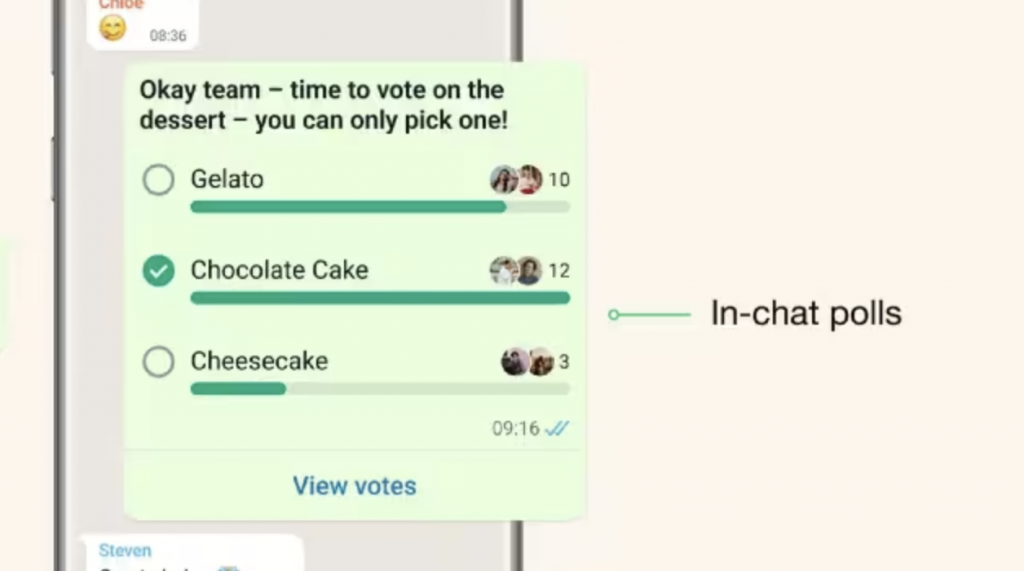
Wie man Umfragen in WhatsApp erstellt: Vollständige Schritt-für-Schritt-Anleitung
WhatsApp-Umfragen sind ein Wendepunkt für Gruppenentscheidungen, die Planung von Veranstaltungen, das Sammeln von Meinungen und die Durchführung schneller Umfragen. Egal, ob Sie ein Teammeeting organisieren, eine Party planen oder einfach nur entscheiden möchten, wo Sie essen gehen, Umfragen erleichtern das Sammeln von Antworten von allen in Ihrer Gruppe. Dieser umfassende Leitfaden zeigt Ihnen genau, wie Sie Umfragen in WhatsApp erstellen und verwalten können.
Was sind WhatsApp Umfragen?
WhatsApp-Umfragen ermöglichen es Ihnen, eine Frage zu stellen und mehrere Antwortmöglichkeiten anzubieten, über die die Gruppenmitglieder abstimmen können. Jeder in der Gruppe kann die Umfrageergebnisse in Echtzeit sehen, was sie perfekt für Folgendes macht:
- Veranstaltungen planen und Termine auswählen
- Gruppenentscheidungen treffen
- Meinungen und Feedback sammeln
- Schnelle Teamumfragen
- Restaurant- oder Filmwahl
- Koordination der Besprechungszeiten
Anforderungen für die Erstellung von Umfragen
Bevor Sie beginnen, stellen Sie sicher:
- ✓ Sie haben die neueste Version von WhatsApp (Umfragen wurden 2022 eingeführt)
- ✓ Sie sind in einer WhatsApp-Gruppe (Umfragen funktionieren nur in Gruppen, nicht in Einzelchats)
- ✓ Ihre Internetverbindung ist stabil
Wie man eine Umfrage auf Android erstellt
Schritt-für-Schritt-Anleitung:
- Öffnen Sie den Gruppenchat
- Starten Sie WhatsApp
- Navigieren Sie zu der Gruppe, in der Sie die Umfrage erstellen möchten
- Umfragefunktion nutzen
- Tippen Sie auf dasAnhänge-Symbol(Büroklammer) neben dem Nachrichtenfeld
- Wählen Sie‘Umfrage’aus dem Menü
- Stellen Sie Ihre Frage
- Geben Sie Ihre Frage im Feld „Frage stellen“ ein
- Halten Sie sie klar und prägnant
- Maximal 140 Zeichen
- Antwortoptionen hinzufügen
- Geben Sie Ihre erste Option ein
- Tippen Sie auf„Option hinzufügen“, um weitere Auswahlmöglichkeiten hinzuzufügen
- Sie können bis zu 12 Optionen hinzufügen
- Jede Option kann bis zu 100 Zeichen lang sein
- Einstellungen konfigurieren
- „Mehrere Antworten zulassen“ – Schalten Sie EIN, um es den Personen zu ermöglichen, mehr als eine Option auszuwählen
- Für Einzelwahlumfragen AUS lassen
- Die Umfrage senden
- Überprüfen Sie Ihre Frage und Optionen
- Tippen Sie auf dieSendetaste
- Ihre Umfrage ist jetzt live!
Wie man eine Umfrage auf dem iPhone erstellt
Step-by-Step Instructions:
- Öffnen Sie die Gruppe
- Öffnen Sie WhatsApp und gehen Sie zu Ihrem Gruppenchat
- Umfrage Erstellen
- Tippen Sie auf das+ Symbolneben dem Nachrichtenfeld
- Wählen Sie‘Umfrage’aus den Optionen
- Details ausfüllen
- Geben Sie Ihre Frage ein (bis zu 140 Zeichen)
- Fügen Sie Optionen hinzu (mindestens 2, maximal 12)
- Aktivieren Sie „Mehrere Antworten zulassen“, falls erforderlich
- Umfrage senden
- Tippen Sie auf‘Senden’in der oberen rechten Ecke
Wie man eine Umfrage auf WhatsApp Web/Desktop erstellt
- Gruppe im Web öffnen
- Gehe zu web.whatsapp.com
- Wähle deinen Gruppenchat aus
- Zugriff auf die Umfragefunktion
- Klicken Sie auf dasAnhänge-Symbol(Büroklammer)
- Wählen Sie„Umfrage“
- Erstellen und Senden
- Geben Sie Ihre Frage ein
- Optionen hinzufügen
- Mehrfachantworten einstellen
- Klicken Sie auf Send
Umfrage Best Practices
Wirksame Fragen Stellen
Gute Beispiele:
- „Wann sollten wir unser Team-Mittagessen haben?“
- „Welchen Film sollen wir diesen Freitag ansehen?“
- „Welche Uhrzeit passt am besten für das Treffen?“
Schlechte Beispiele:
- „Was denkst du?“ (zu vage)
- „Sollen wir am Montag um 13 Uhr im italienischen Restaurant in der Nähe des Büros zu Mittag essen oder sollen wir woanders hingehen?“ (zu lang, sollte in mehrere Umfragen aufgeteilt werden)
Gute Antwortmöglichkeiten Erstellen
- Sei spezifisch:„Freitag 15 Uhr“ nicht nur „Freitag“
- Optionen Ähnlich Halten:Alle Daten, alle Orte, alle Zeiten
- Wahlmöglichkeiten begrenzen:3-5 Optionen funktionieren am besten (zu viele = Entscheidungsparalyse)
- ‘Andere’ einfügen: „Andere/Vorschlag für Alternative“ als letzte Option hinzufügen
- Überlappungen vermeiden: Optionen sollten sich nicht überschneiden (z. B. „Morgen“ und „9 Uhr“)
Wie man an einer Umfrage abstimmt
Für Gruppenmitglieder:
- Öffnen Sie die Gruppe und sehen Sie die Umfrage
- Tippen Sie auf Ihre Auswahl(en)
- Ihre Stimme wird sofort erfasst
- Sie können Ihre Stimme jederzeit ändern
- Ergebnisse anzeigen, indem Sie auf 'Stimmen anzeigen' tippen
Wie man Umfrageergebnisse anzeigt
Sehen Sie, wer für was abgestimmt hat:
- Öffnen Sie die Umfrage-Nachricht
- Tippen Sie auf„Stimmen ansehen“oder die Zahl, die die Gesamtstimmen anzeigt
- Siehe detaillierte Aufschlüsselung:
- Jede Option mit Stimmenanzahl
- Namen der Personen, die für jede Option abgestimmt haben
- Wer noch nicht abgestimmt hat
Verwalten Ihrer Umfragen
Kann man eine Umfrage nach dem Senden bearbeiten?
Nr.Nachdem sie gesendet wurden, können Sie die Frage oder die Optionen nicht mehr bearbeiten. Wenn Sie einen Fehler gemacht haben, müssen Sie:
- Umfragen löschen und eine neue erstellen
- Oder senden Sie eine Nachricht, die die Korrektur erklärt
Kann man eine Umfrage löschen?
Ja.Halte die Umfrage lange gedrückt und wähle ‚Löschen‘>‚Für alle löschen‘ (innerhalb der ersten 48 Stunden).
Wie lange dauern Umfragen?
Umfragen laufen nicht automatisch ab. Sie bleiben aktiv, bis:
- Du löschst sie
- Die Gruppe wird gelöscht
- Nachrichten werden gelöscht
Kreative Umfrageideen
Für Arbeitsteams:
- „Bester Zeitpunkt für das wöchentliche Standup?“
- „Sollen wir ein virtuelles oder ein persönliches Treffen machen?“
- „Bewerten Sie die Produktivität dieser Woche: 1-5“
- „Was sollte unser Fokus im Q4 sein?“
Für soziale Gruppen:
- „Wo sollen wir uns zum Abendessen treffen?“
- „Wer kommt zur Party? Ja/Nein/Vielleicht“
- „Bester Tag für Spieleabend?“
- „Welches Geschenk sollen wir für Sarah kaufen?“
Für Familien-Chats:
- „Was sollen wir zum Sonntagsessen kochen?“
- „Urlaubsziele“
- „Wer kann am Samstag beim Umzug helfen?“
- „Beste Zeit für einen Videoanruf mit der Familie?“
Für die Veranstaltungsplanung:
- „Datumsoptionen für das Wiedersehen“
- „Budgetpräferenzen: 50 €/100 €/150 €“
- „Veranstaltungsorte“
- „Menüpräferenzen: Vegetarisch/Nicht vegetarisch/Vegan“
Einzel- vs. Mehrfachauswahl-Umfragen
Verwenden Sie Einzelne Auswahl Wenn:
- Eine endgültige Entscheidung treffen („Welches Datum passt für alle?“)
- Eine klare Antwort erhalten
- Binäre Ja/Nein-Fragen
Verwenden Sie Multiple Choice, wenn:
- Präferenzen sammeln („Welche Beläge mögen Sie?“)
- Verfügbarkeitsprüfungen („An welchen Tagen können Sie sich treffen?“)
- Mehrere Meinungen sammeln
Fehlerbehebung bei häufigen Problemen
Kann die Umfrageoption nicht sehen
Lösungen:
- Aktualisieren Sie WhatsApp auf die neueste Version
- Stellen Sie sicher, dass Sie sich in einem Gruppenchat befinden (nicht im Einzelchat)
- Die App neu starten
- Überprüfen Sie, ob das Betriebssystem Ihres Geräts aktualisiert ist
Umfrage Wird Nicht Gesendet
Solutions:
- Überprüfen Sie Ihre Internetverbindung
- Stellen Sie sicher, dass Sie mindestens 2 Optionen haben
- Halten Sie die Frage unter 140 Zeichen
- Versuchen Sie, WhatsApp zu schließen und erneut zu öffnen
Kann nicht an Umfrage teilnehmen
Solutions:
- Stellen Sie sicher, dass Sie weiterhin Mitglied der Gruppe sind
- WhatsApp aktualisieren
- Überprüfen, ob die Umfrage vom Ersteller gelöscht wurde
Umfrage Datenschutz und Sicherheit
- Wer die Stimmen sehen kann:Alle Gruppenmitglieder können sehen, wer für was abgestimmt hat
- Wahlprivatsphäre:Wahlen sind NICHT anonym – jeder kann Ihre Entscheidungen sehen
- Stimmen Ändern:Sie können Ihre Stimme jederzeit ändern, und andere werden die Änderung sehen
- Umfragedaten:Umfragen sind Ende-zu-Ende-verschlüsselt wie reguläre WhatsApp-Nachrichten
Zu Wissende Einschränkungen
- ✗ Keine Umfragen in Einzelchats (nur in Gruppen)
- ✗ Umfragen können nicht für später geplant werden
- ✗ Kann keine Ablaufdaten festlegen
- ✗ Anonyme Umfragen können nicht erstellt werden
- ✗ Ergebnisse können nicht exportiert werden (müssen screenshotet werden)
- ✗ Keine automatischen Erinnerungen für Personen, die nicht abgestimmt haben
Schnelle Tipps für bessere Umfragen
- 📌Wichtige Umfragen anheften:Nutzen Sie die Anheftfunktion, um wichtige Umfragen oben im Chat zu halten
- 🔔Personen taggen:@erwähnen Sie Mitglieder, die noch nicht abgestimmt haben
- 📊Screenshot Ergebnisse:Speichern Sie die Umfrageergebnisse, bevor Sie sie löschen
- ⏰Fristen festlegen:Erwähnen Sie die Abstimmungsfrist in der Frage (“Abstimmung bis Freitag”)
- 🎯Nachverfolgung:Die gewinnende Option nach Schließung der Abstimmung bekannt geben
- 📝Halten Sie es einfach: Eine klare Frage funktioniert besser als komplexe Mehrteilerfragen
Fazit
WhatsApp-Umfragen sind eine unglaublich nützliche Funktion für jeden Gruppenchat, die die Entscheidungsfindung schneller und demokratischer macht. Egal, ob Sie mit Kollegen koordinieren, mit Freunden planen oder mit der Familie organisieren, Umfragen beseitigen die endlosen Hin- und Her-Nachrichten und helfen, dass jede Stimme gehört wird.
Denken Sie daran, Ihre Fragen klar zu formulieren, Ihre Optionen zu begrenzen, um die Wähler nicht zu überfordern, und die Mehrfachantwortfunktion bei Bedarf zu nutzen. Mit diesen Best Practices erstellen Sie effektive Umfragen, die schnell Ergebnisse liefern und Ihrer Gruppe helfen, gemeinsam bessere Entscheidungen zu treffen.
Beginnen Sie noch heute mit Umfragen und verändern Sie, wie Ihre Gruppen Entscheidungen treffen!
Wie man eine virtuelle Nummer für WhatsApp kauft
Wie man in WhatsApp kursiv schreibt?
Verwandte Artikel

WhatsApp Business für effektive Marketingkampagnen in Österreich nutzen

Das Potenzial von WhatsApp Business ausschöpfen: Strategien für österreichische Unternehmen zur Verbesserung der Kundeninteraktion