
Cách Khôi Phục Tin Nhắn WhatsApp Bị Xóa
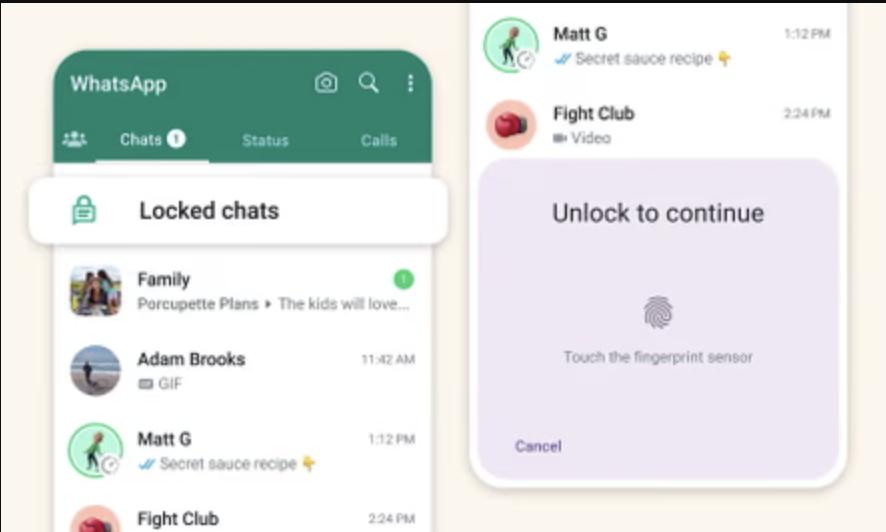
Hướng Dẫn Hoàn Chỉnh Để Khôi Phục Tin Nhắn WhatsApp Bị Xóa
Bạn đã xóa nhầm một cuộc trò chuyện quan trọng trên WhatsApp? Đừng hoảng sợ! Dù bạn xóa tin nhắn một cách vô tình hay mất chúng sau khi cài đặt lại ứng dụng, có nhiều cách để khôi phục lịch sử trò chuyện WhatsApp của bạn. Hướng dẫn toàn diện này sẽ hướng dẫn bạn qua tất cả các phương pháp để khôi phục tin nhắn đã xóa của bạn.
Phương pháp 1: Khôi phục từ bản sao lưu Google Drive (Android)
WhatsApp tự động sao lưu các cuộc trò chuyện của bạn lên Google Drive mỗi ngày vào lúc 2 giờ sáng. Dưới đây là cách khôi phục từ bản sao lưu này:
Hướng Dẫn Từng Bước
- Gỡ cài đặt WhatsApp khỏi thiết bị Android của bạn
- Cài đặt lại WhatsApp từ Google Play Store
- Mở WhatsApp và xác minh số điện thoại của bạn
- Nhấn Khôi phục khi được yêu cầu để khôi phục các cuộc trò chuyện của bạn từ Google Drive
- Chờ quá trình hoàn tất (có thể mất vài phút tùy thuộc vào kích thước bản sao lưu)
- Nhấn Tiếp theo và các cuộc trò chuyện của bạn sẽ được hiển thị
Quan trọng:Đảm bảo rằng bạn đang sử dụng cùng một số điện thoại và tài khoản Google đã được sử dụng để tạo bản sao lưu.
Phương pháp 2: Khôi phục từ sao lưu iCloud (iPhone)
Đối với người dùng iPhone, WhatsApp sao lưu vào iCloud. Dưới đây là quy trình phục hồi:
- Xác minh bản sao lưu iCloud của bạn: Đi tới Cài đặt WhatsApp>Trò chuyện>Sao lưu trò chuyện để xem khi nào bản sao lưu cuối cùng của bạn được tạo
- Xóa và cài đặt lạiWhatsApp từ App Store
- Open WhatsAppand verify your phone number
- Chạm vào Khôi phục Lịch sử Trò chuyện khi tùy chọn xuất hiện
- Chờ quá trình phục hồi hoàn tất
Chú ý:Bạn phải đăng nhập vào cùng một tài khoản iCloud đã được sử dụng cho bản sao lưu.
Phương pháp 3: Khôi phục từ Sao lưu cục bộ (Chỉ Android)
WhatsApp tạo bản sao lưu cục bộ trên bộ nhớ thiết bị của bạn mỗi ngày. Những bản sao lưu này được lưu trữ trong 7 ngày qua.
Các bước để Sử dụng Sao lưu Địa phương
- Mở Trình Quản Lý Tập Tin trên thiết bị Android của bạn
- Đi tới: Bộ nhớ trong>WhatsApp>Cơ sở dữ liệu
- Tìm tệp sao lưu mà bạn muốn khôi phục (được đặt tên theo ngày tháng)
- Đổi tên tệp sao lưu mong muốn từ
msgstore-YYYY-MM-DD.1.db.crypt14thànhmsgstore.db.crypt14 - Gỡ cài đặt và cài đặt lạiWhatsApp
- Khôi phục khi được nhắc trong quá trình thiết lập
Phương pháp 4: Khôi phục tin nhắn vừa xóa gần đây
Nếu bạn vừa xóa một tin nhắn trong vài giờ qua, bạn có thể xem nó qua lịch sử thông báo:
- Android:Kiểm tra lịch sử thông báo của bạn trong Cài đặt>Thông báo
- iPhone:Vuốt xuống để xem Trung tâm Thông báo nếu bạn chưa xóa nó
Mẹo Quan Trọng Để Khôi Phục Thành Công
- Kết Nối WiFi Ổn Định:Đảm bảo bạn có kết nối internet mạnh mẽ và ổn định trong quá trình phục hồi
- Không gian lưu trữ:Đảm bảo rằng bạn có đủ không gian lưu trữ trống trên thiết bị của mình
- Số điện thoại giống nhau:Sử dụng số điện thoại giống như đã dùng để tạo bản sao lưu
- Sao lưu định kỳ:Thiết lập sao lưu tự động hàng ngày để ngăn chặn mất dữ liệu trong tương lai
- Không Bỏ Qua Sao Lưu:Không bao giờ bỏ qua tùy chọn khôi phục trong quá trình thiết lập WhatsApp
Khắc Phục Các Vấn Đề Thường Gặp
Không tìm thấy bản sao lưu
Nếu WhatsApp thông báo không tìm thấy bản sao lưu, hãy kiểm tra rằng bạn đang sử dụng tài khoản Google/iCloud và số điện thoại đúng.
Khôi phục mất quá nhiều thời gian
Sao lưu lớn có thể mất 20-30 phút. Hãy kiên nhẫn và đừng đóng ứng dụng trong quá trình phục hồi.
Khôi phục một phần
Nếu chỉ một số tin nhắn được khôi phục, điều đó có nghĩa là những tin nhắn đó không được bao gồm trong bản sao lưu. Bản sao lưu chỉ bao gồm các tin nhắn được gửi trước thời gian sao lưu cuối cùng.
Cách Kích Hoạt Sao Lưu Tự Động
Android:
- Mở WhatsApp> Cài đặt> Trò chuyện> Sao lưu trò chuyện
- Chạm vào ‘Sao lưu lên Google Drive’
- Chọn tần suất sao lưu (Khuyến nghị hàng ngày)
- Chọn tài khoản Google của bạn
iPhone:
- Open WhatsApp>Settings>Chats>Chat Backup
- Nhấn ‘Sao lưu tự động’
- Chọn tần suất (Khuyến nghị hàng ngày)
- Bật ‘Bao gồm Video’ nếu cần thiết
Cần thêm sự trợ giúp với việc khôi phục dữ liệu WhatsApp? Hãy xemHướng Dẫn Khôi Phục WhatsAppchi tiết của chúng tôi về các phương pháp khôi phục nâng cao và mẹo khắc phục sự cố.
Những Suy Nghĩ Cuối Cùng
Khi khôi phục tin nhắn WhatsApp đã xóa thường khá đơn giản, nhưng phòng ngừa luôn tốt hơn chữa bệnh. Hãy đảm bảo rằng bạn đã bật sao lưu tự động và giữ cho tài khoản lưu trữ đám mây của bạn luôn hoạt động. Hãy nhớ rằng các tin nhắn đã xóa chỉ có thể được khôi phục nếu chúng đã được bao gồm trong một bản sao lưu trước đó.
Nếu bạn đang chuyển đổi điện thoại hoặc cài đặt lại WhatsApp, hãy luôn tạo một bản sao lưu thủ công trước khi thực hiện điều đó để đảm bảo bạn không mất bất kỳ cuộc trò chuyện gần đây nào.
Các Bài Viết Liên Quan

Chuyển đổi Dịch vụ Khách hàng với WhatsApp Business: Hướng dẫn cho Doanh nghiệp tại Vương quốc Anh

Khai thác WhatsApp Business để Tương tác Khách hàng Hiệu quả: Hướng dẫn Toàn diện cho Doanh nghiệp tại Vương quốc Anh