
Jak odzyskać usunięte wiadomości WhatsApp
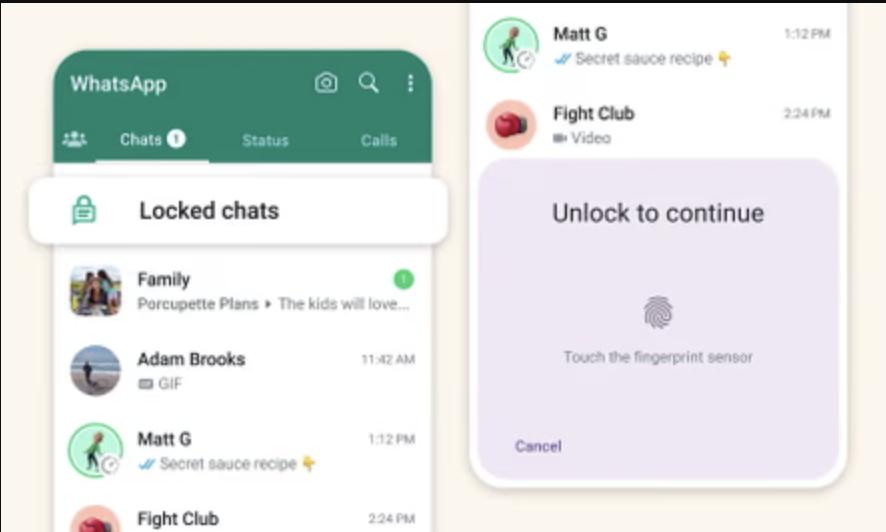
Kompletny przewodnik po odzyskiwaniu usuniętych wiadomości WhatsApp
Przez przypadek usunąłeś ważną rozmowę na WhatsApp? Nie panikuj! Niezależnie od tego, czy usunąłeś wiadomości przez pomyłkę, czy straciłeś je po ponownej instalacji aplikacji, istnieje kilka sposobów na odzyskanie historii czatu WhatsApp. Ten kompleksowy przewodnik przeprowadzi cię przez wszystkie metody przywracania usuniętych wiadomości.
Metoda 1: Przywróć z kopii zapasowej Google Drive (Android)
WhatsApp automatycznie tworzy kopie zapasowe Twoich czatów na Google Drive codziennie o 2:00 w nocy. Oto jak przywrócić z tej kopii zapasowej:
Instrukcje Krok po Kroku
- Odinstaluj WhatsApp ze swojego urządzenia z Androidem
- Przeinstaluj WhatsApp z Google Play Store
- Otwórz WhatsApp i zweryfikuj swój numer telefonu
- Stuknij Przywróć, gdy zostaniesz poproszony o przywrócenie swoich czatów z Google Drive
- Oczekuj na zakończenie procesu (może to zająć kilka minut w zależności od rozmiaru kopii zapasowej)
- Stuknij Dalej a Twoje czaty zostaną wyświetlone
Ważne: Upewnij się, że używasz tego samego numeru telefonu i konta Google, które zostały użyte do utworzenia kopii zapasowej.
Metoda 2: Przywróć z kopii zapasowej iCloud (iPhone)
Dla użytkowników iPhone'a WhatsApp tworzy kopię zapasową w iCloud. Oto proces odzyskiwania:
- Zweryfikuj swoją kopię zapasową iCloud: Przejdź do Ustawienia WhatsApp> Czat> Kopia zapasowa czatu, aby zobaczyć, kiedy została utworzona twoja ostatnia kopia zapasowa
- Usuń i zainstaluj ponownieWhatsApp z App Store
- Open WhatsAppand verify your phone number
- Stuknij w Przywróć historię czatugdy pojawi się ta opcja
- Oczekuj na zakończenie przywracania
Uwaga: Musisz być zalogowany na to samo konto iCloud, które było używane do tworzenia kopii zapasowej.
Metoda 3: Przywróć z lokalnej kopii zapasowej (tylko Android)
WhatsApp tworzy lokalne kopie zapasowe na pamięci twojego urządzenia każdego dnia. Są one przechowywane przez ostatnie 7 dni.
Kroki do Użycia Lokalnej Kopii Zapasowej
- Otwórz Menedżera Plików na swoim urządzeniu z Androidem
- Przejdź do: Pamięć wewnętrzna>WhatsApp>Bazy danych
- Znajdź plik kopii zapasowej, który chcesz przywrócić (nazwany datami)
- Zmień nazwęwybranego pliku kopii zapasowej z
msgstore-YYYY-MM-DD.1.db.crypt14namsgstore.db.crypt14 - Odinstaluj i zainstaluj ponownieWhatsApp
- Przywróćgdy zostaniesz o to poproszony podczas konfiguracji
Metoda 4: Przywróć Niedawno Usunięte Wiadomości
Jeśli właśnie usunąłeś wiadomość w ciągu ostatnich kilku godzin, możesz ją zobaczyć w historii powiadomień:
- Android:Sprawdź historię powiadomień w Ustawienia>Powiadomienia
- iPhone:Przesuń w dół, aby zobaczyć Centrum Powiadomień, jeśli go nie wyczyściłeś
Ważne wskazówki dotyczące udanej regeneracji
- Stabilne połączenie WiFi: Upewnij się, że masz silne, stabilne połączenie internetowe podczas przywracania
- Przestrzeń dyskowa:Upewnij się, że masz wystarczająco dużo wolnego miejsca na swoim urządzeniu
- Ten sam numer telefonu: Użyj tego samego numeru telefonu, który został użyty do utworzenia kopii zapasowej
- Regularne Kopie Zapasowe:Ustaw automatyczne codzienne kopie zapasowe, aby zapobiec przyszłej utracie danych
- Nie pomijaj kopii zapasowej: Nigdy nie pomijaj opcji przywracania podczas konfiguracji WhatsApp
Rozwiązywanie powszechnych problemów
Kopia zapasowa nie znaleziona
Jeśli WhatsApp informuje, że nie znaleziono kopii zapasowej, sprawdź, czy używasz poprawnego konta Google/iCloud oraz numeru telefonu.
Przywracanie zajmuje zbyt dużo czasu
Duże kopie zapasowe mogą zająć 20-30 minut. Bądź cierpliwy i nie zamykaj aplikacji podczas przywracania.
Częściowe Przywracanie
Jeśli tylko niektóre wiadomości zostały przywrócone, oznacza to, że te wiadomości nie zostały uwzględnione w kopii zapasowej. Kopia zapasowa zawiera tylko wiadomości wysłane przed ostatnim czasem tworzenia kopii zapasowej.
Jak Włączyć Automatyczne Kopie Zapasowe
Android:
- Otwórz WhatsApp>Ustawienia>Rozmowy>Kopia zapasowa czatu
- Stuknij „Kopia zapasowa na Dysku Google”
- Wybierz częstotliwość kopii zapasowej (Zalecane codziennie)
- Wybierz swoje konto Google
iPhone:
- Open WhatsApp>Settings>Chats>Chat Backup
- Stuknij w ‘Automatyczne kopie zapasowe’
- Wybierz częstotliwość (Codziennie zalecane)
- Włącz ‘Dołącz filmy’, jeśli chcesz
Potrzebujesz więcej pomocy w odzyskiwaniu danych z WhatsApp? Sprawdź nasz szczegółowyPrzewodnik po Odzyskiwaniu WhatsAppz zaawansowanymi metodami odzyskiwania i wskazówkami dotyczącymi rozwiązywania problemów.
Ostateczne myśli
Chociaż przywracanie usuniętych wiadomości WhatsApp jest zazwyczaj proste, lepiej zapobiegać niż leczyć. Upewnij się, że masz włączone automatyczne kopie zapasowe i utrzymuj aktywne swoje konta w chmurze. Pamiętaj, że usunięte wiadomości można odzyskać tylko wtedy, gdy były uwzględnione w poprzedniej kopii zapasowej.
Jeśli zmieniasz telefon lub ponownie instalujesz WhatsApp, zawsze utwórz ręczną kopię zapasową przed tym, aby upewnić się, że nie stracisz żadnych ostatnich rozmów.
Pokrewne Artykuły

Maksymalizacja zaangażowania klientów: Niezbędny przewodnik po WhatsApp Business dla firm w Wielkiej Brytanii
Opanowanie Anket na WhatsApp dla Efektywnego Podejmowania Decyzji