
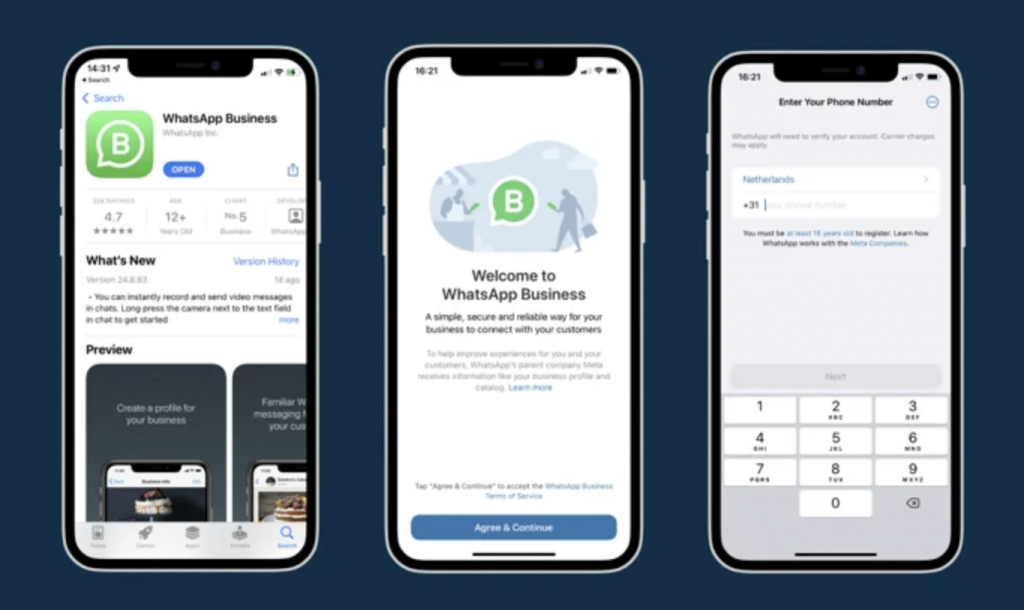
Pengaturan Nomor Bisnis WhatsApp
Panduan Lengkap untuk Teks Garis Tengah di WhatsApp
Ingin menambahkan koreksi, menunjukkan humor, atau membuat pesan yang menarik di WhatsApp? Teks coret sangat cocok untuk menghapus kata-kata, menunjukkan perubahan, atau menambahkan sentuhan bermain dalam percakapan Anda. Panduan komprehensif ini akan mengajarkan Anda segala sesuatu tentang penggunaan format teks coret di WhatsApp.
Metode Sederhana: Menggunakan Tilde (~)
Cara termudah untuk membuat teks coret di WhatsApp adalah dengan menggunakan simbol tilde sebelum dan setelah teks Anda.
Bagaimana Cara Kerjanya:
- Jenis:
~teks Anda di sini~ - Hasil:
teks Anda di sini
Aturan Penting:
- ✓ Gunakan tanda tilde (~) bukan tanda hubung (-)
- ✓ Tidak ada spasi antara tanda tilde dan teks
- ✓ Harus memiliki tanda tilde di kedua sisi
- ✓ Bekerja untuk kata-kata tunggal atau seluruh kalimat
Metode 2: Menggunakan Menu Pemformatan
Di Android:
- Ketik pesan Anda
- Tekan lama pada teks
- Pilih teks yang ingin Anda format
- Ketik tiga titik (⋮)
- Pilih ‘Garis Tengah’
Di iPhone:
- Type your message
- Tekan dan tahan teks tersebut
- Pilih teks
- Ketuk ‘BIU’
- Pilih 'Garis Tengah'
Di WhatsApp Web/Desktop:
- Type your message
- Select the text
- Tekan Ctrl+Shift+X(Windows) atauCmd+Shift+X(Mac)
Cara Kreatif Menggunakan Garis Coret
1. Tampilkan Koreksi
Rapat akan dilaksanakan pada ~3 sore~ 4 sore hari ini
Hasil: Pertemuan akan diadakan pada3 Sore4 Sore hari ini
2. Tambahkan Humor
Saya ~benci~ suka bekerja pada hari Senin!
Hasil:Sayabencisenang bekerja di hari Senin!
3. Tampilkan Diskon Harga
~~ SEKARANG HANYA !
Hasil:SEKARANG HANYA !
4. Ekspresikan Sarkasme
~Sama sekali~ tidak lupa tentang pertemuan
Hasil:Sepenuhnyatidak lupa tentang pertemuan
5. Tampilkan Perubahan
Tempat berubah dari ~Kantor~ ke Kedai Kopi
Hasil:Tempat berubah dariKantorke Kedai Kopi
Menggabungkan Garis Terkecil dengan Format Lain
Coret + Tebal
- Jenis:
~*Harga Lama*~ - Hasil:
Harga Lama
Garis Tengah + Miring
- Jenis:
~_Informasi salah_~ - Hasil:
Informasi salah
Semua Tiga Digabungkan
- Jenis:
~*_Format tiga_*~ - Hasil:
Format tiga kali lipat
Kasus Penggunaan Terbaik untuk Garis Tengah
Bisnis & Profesional:
- Menampilkan pengurangan harga dan diskon
- Memperbaiki informasi dalam obrolan grup
- Memperbarui detail pertemuan
- Menggarisbawahi tugas yang telah selesai
Pribadi & Santai:
- Menambahkan humor ke pesan
- Menunjukkan sarkasme atau ironi
- Menunjukkan proses berpikir
- Menciptakan cerita yang menarik
Penjualan & Pemasaran:
- Menyoroti penawaran spesial
- Menampilkan harga sebelum/setelah
- Menciptakan urgensi (penawaran terbatas waktu)
- Menonjolkan promosi
Kesalahan Umum yang Harus Dihindari
1. Jarak Antara Tilde
❌Salah:~ teks ~
✓Benar:~teks~
2. Menggunakan Simbol yang Salah
❌Salah:-text-(tanda hubung)
✓Benar:~teks~(tilde)
3. Hanya Satu Tilde
❌Salah:~hanya satu sisi
✓Benar:~kedua sisi~
Di Mana Menemukan Tilde (~) di Keyboard Anda
On iPhone:
- Buka keyboard
- Ketuk123untuk nomor
- Ketuk#+=untuk simbol
- Temukan~tilde
On Android:
- Open keyboard
- Ketuk?123
- Tap=\<(symbols)
- Find~tilde
Di Desktop:
- Windows:Shift + atau Option + N
Contoh Kreatif untuk Berbagai Skenario
Untuk Grup Belanja:
Penjualan Kilat! ~9~ 9 hanya hari ini! 🔥
Untuk Daftar Tugas:
✓ ~Beli bahan makanan~
✓ ~Hubungi dokter gigi~
○ Bayar tagihan
Untuk Pembaruan Acara:
Pesta ~Jumat 8 Malam~ DIUBAH menjadi Sabtu 7 Malam
Untuk Pesan Lucu:
Saya ~pasti tidak~ menunda-nunda saat ini 😅
Untuk Koreksi:
Laporan harus diserahkan ~besok~ hari ini! Harap cepat!
Pemecahan Masalah
Strikethrough Tidak Berfungsi?
- Pastikan Anda menggunakan tilde (~) bukan tanda hubung
- Hapus spasi antara tilde dan teks
- Periksa kedua tanda tilde ada
- Perbarui WhatsApp ke versi terbaru
- Coba menu pemformatan bawaan
Tanda Tilde Muncul di Pesan?
Jika penerima melihat~text~alih-alihtext:
- Mereka mungkin memiliki versi WhatsApp yang sudah usang
- Mintalah mereka untuk memperbarui aplikasi
- Gunakan metode menu pemformatan sebagai gantinya
Referensi Cepat: Semua Simbol Pemformatan
| Format | Symbol | Example | Result |
|---|---|---|---|
| Bold | *text* | *bold* | bold |
| Italic | _text_ | _italic_ | italic |
| Strikethrough | ~text~ | ~strike~ | |
| Monospace | “`text“` | ```code``` | code |
Ingin menguasai semua opsi pemformatan teks WhatsApp? KunjungiPanduan Gaya Tekskami untuk mempelajari teknik pemformatan tebal, miring, monospace, dan kombinasi.
Tips Profesional
- 💰Daya Jual:Coret harga lama untuk menyoroti diskon
- 😄Tambahkan Humor:Sangat cocok untuk pesan yang sarkastis atau lucu
- ✏️Pengeditan Cepat:Tampilkan koreksi tanpa menghapus teks asli
- 📝Daftar Tugas:Coret item yang telah selesai
- 🎯Penekanan:Tarik perhatian pada perubahan atau pembaruan
- 🔄Kontrol Versi:Tunjukkan apa yang berubah dalam dokumen
Kesimpulan
Teks yang dicoret adalah salah satu opsi pemformatan yang paling serbaguna di WhatsApp. Baik Anda sedang memperbaiki informasi, menambahkan humor, menyoroti diskon, atau hanya membuat pesan Anda lebih menarik, menguasai teks yang dicoret akan meningkatkan komunikasi Anda di WhatsApp.
Ingat: tilde (~) adalah teman Anda! Gunakan secara strategis untuk membuat pesan Anda menonjol, menyampaikan nada, dan menambahkan kepribadian pada percakapan Anda. Dengan hanya dua simbol tilde, Anda dapat mengubah teks biasa menjadi pesan yang menarik dan dinamis yang menarik perhatian.
Mulailah bereksperimen dengan garis coret hari ini dan temukan cara-cara kreatif baru untuk mengekspresikan diri Anda di WhatsApp!